ふるさと納税をしたあと、寄付した市から届いたメールで、ワンストップ特例はスマホで申請できると初めて知りました。
ワンストップ特例 オンライン申請は、マイナンバーカードとスマホがあれば、郵送しなくても終わります。
ただ、私は最初の申請で、画面がグルグルしたまま進まなくなり、2日つまずきました。
原因は、ふだん使うブラウザの設定でした。
この記事では、そろえるもの、申請の手順5つ、私がつまずいたところと、申請したあとの確かめ方を紹介します。
手順そのものは短いのよ。つまずきやすいところを先に知っておけば、年末に慌てなくてすむわ
ワンストップ特例 オンライン申請とは|確定申告をしない人の手続き
ワンストップ特例は、確定申告をしなくても、ふるさと納税の分の税金が安くなるしくみです。
もともとは紙の申請書に記入して、本人確認の書類のコピーと一緒に郵送する手続きでした。
それが今は、多くの町でマイナンバーカードを使って、スマホから申請できるようになっています。
紙の申請書も、本人確認書類のコピーも、送らなくてすみます。
使えるのは「確定申告をしない人」で「5つの町まで」
ワンストップ特例が使えるのは、次の2つに当てはまる人です。
- 確定申告をしなくていい人(会社員などで、医療費控除や副業の申告もしない人)
- 1年に寄付した先が、5つの町まで
申請は、寄付した町ごとではなく、寄付1回ごとに1件必要です。
同じ町に2回寄付したら、申請も2回です。
いつ、何回申請するのかは、ふるさと納税 初めての1年目に分かった5つ|退職した年は夫の名義での記事で、わが家の1年の流れと一緒にまとめています。
オンライン申請のサービスは町によってちがう
オンライン申請は、町ごとに使っているサービスがちがいます。
楽天ふるさと納税の案内では、「自治体マイページ」と「ふるまど」の2つが紹介されています。
私が寄付した市は「自治体マイページ」でした。
どのサービスを使うかは、寄付したあとに届くメールに書いてあります。
オンラインに対応していない町なら、これまでどおり紙の申請書で申請できます。
申請の前にそろえるもの4つ
申請の途中で手が止まらないように、先にこの4つをそろえておきます。
① マイナンバーカード(電子証明書の期限も見ておく)
オンライン申請には、マイナンバーカードが必要です。
紙の「通知カード」では申請できません。
もうひとつ見ておきたいのが、カードに入っている「電子証明書」の期限です。
電子証明書は、インターネットの手続きで「本人です」と示すための、印鑑のような役目をするものです。
カードそのものは作った日から10回目の誕生日までですが、電子証明書は5回目の誕生日までで、カードより先に期限が来ます。
期限が切れていると、カードを読み取るところで先に進めません。
期限は、カードの表に書いてあることが多く、書いていなければマイナポータルで確かめられます。
期限が近づくと、2〜3か月前に通知書が届き、更新は市区町村の窓口で、期限の3か月前からできます。
私も、カードを作って5年ほどたったころに通知が届いて、役場の窓口で更新しました。
カードの表には、最初に自分で書いた電子証明書の期限が、線で消して残っています。
正直なところ、通知が来るまで、カードと電子証明書の期限が別だとは知りませんでした。
電子証明書が切れると、マイナ保険証としても、期限から3か月ほどで使えなくなります。
病院にあまり行かない人ほど、切れていることに気づかないままになりがちです。
年末に寄付する予定なら、今のうちにカードの表で期限を見ておくと安心です。
マイナンバーカードがない人は、紙の申請書で申請できます。
② パスワード2つ(4けたの数字と、6〜16けたの英数字)
申請では、カードのパスワードを2つ使います。
- 数字4けたのパスワード(利用者証明用)
- 英数字6〜16けたのパスワード(署名用)
4けたのほうは3回、英数字のほうは5回続けて間違えると、ロックがかかります。
時間がたっても、間違えた回数は元に戻りません。
ロックがかかったら、もう一方のパスワードが分かればコンビニの端末などで、どちらも分からなければ市区町村の窓口で、設定し直すことになります。
うろ覚えのまま何度も入れるより、先に控えを探しておくほうが安全です。
わが家の主人は、カードを作るときに自分で書いた暗証番号の控えを、カードとは別の場所にしまっていました。
おかげで、パスワードで困ることはありませんでした。
③ マイナポータルアプリが入ったスマホ
「自治体マイページ」では、カードの読み取りに、デジタル庁の「マイナポータルアプリ」を使います。
私のスマホには、マイナンバーカードを使い始めたときに入れたアプリが、すでに入っていました。
アプリはカードを読み取るための道具なので、カードの持ち主のスマホでなくてもかまいません。
④ 寄付した町から届いたメール
寄付すると、寄付した町からオンライン申請の案内メールが届きます。
申請のページへの入り口と、寄付番号が書いてある、大事なメールです。
申請が終わるまで、このメールは消さずに残しておきます。
ただ、別の記事で私は、届いたメールのリンクは押さずに公式のアプリから確かめる、と書いています。
ふるさと納税の案内メールは、自分が申し込んだすぐあとに届くものなので、私は差出人が寄付した市になっているかを見てから進めました。
心配なときは、楽天ふるさと納税なら、寄付履歴のページからも申請に進めます。
メールの見分け方は、フィッシング詐欺 見分け方の基本|情報漏えいの「おわび」メールも、リンクは踏まず公式で確認の記事にまとめています。
ワンストップ特例 オンライン申請の手順5つ
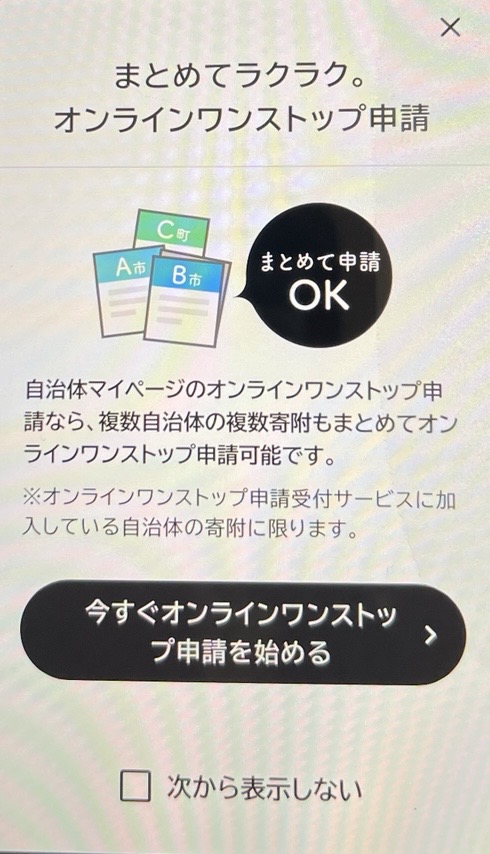
私が「自治体マイページ」で申請したときの流れは、この5つでした。
- 寄付した町からのメールを開いて、申請のページに進む
- 自治体マイページにログインする(初めてのときはアカウントを作る)
- マイナンバーカードで本人確認をする
- 申請の内容を確かめる
- 送信する
手順そのものは5つだけで、スマホの中で終わります。
カードの読み取りは2回ある
途中で、マイナンバーカードの読み取りが2回あります。
1回目は本人確認、2回目は電子署名のためです。
1回読み取って終わりだと思っていると、2回目が出てきたときに「何か失敗したのかな」と不安になります。
2回あるのがふつうなので、そのまま進めて大丈夫です。
同意①②のチェックは「確定申告をしない」「5つの町まで」の確認
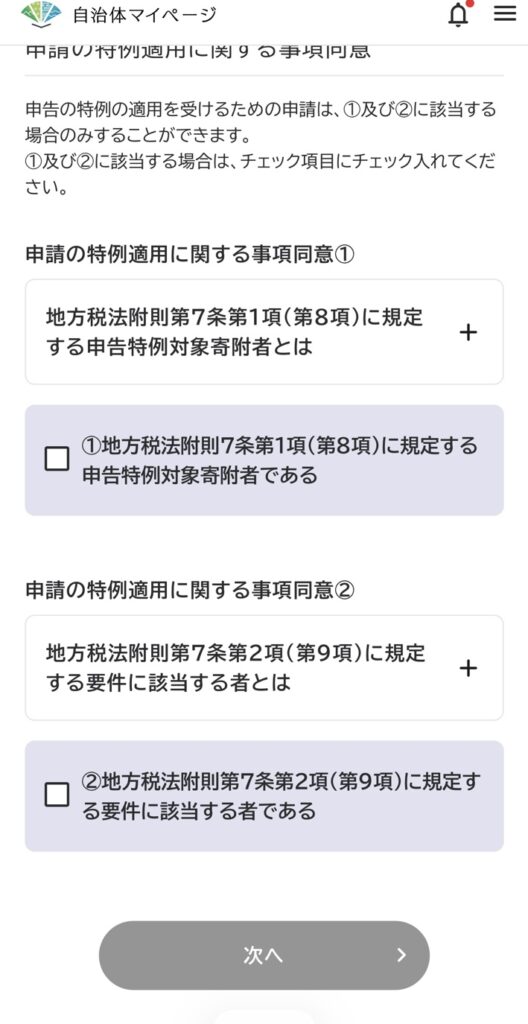
申請の画面には、同意のチェックが2つ出てきます。
言葉がかたくて分かりにくいのですが、中身はシンプルです。
- 同意①:確定申告をしなくていい人かどうか
- 同意②:1年の寄付先が5つの町までかどうか
2つとも当てはまれば、両方にチェックをして進みます。

かたい言葉が並んでいても、聞かれていることは2つだけなのよ。当てはまるか、落ち着いて読めば大丈夫ね
私がつまずいたところ|2日続けて画面がグルグルした
ふだんのブラウザをChromeにしていた
最初の申請のとき、途中で画面がグルグルしたまま、先に進まなくなりました。
何が悪いのか分からず、その日はあきらめました。
次の日にやり直しても、またグルグルです。
調べてみて思い当たったのが、ふだん使うブラウザでした。
iPhoneは、はじめはSafariがふだんのブラウザになっています。
でも私は、自分のiPhoneも主人のiPhoneも、ふだんのブラウザをGoogle Chromeに変えていました。
メールのリンクを押すと、Safariを自分で開いていても、ふだんのブラウザのほうで開きます。
そこで、iPhoneの設定で、ふだんのブラウザをSafariに戻しました。
Safariに戻したら、それまでが嘘のようにすんなり進みました。
ふるさと納税にかぎらず、ほかの手続きでもSafariでないとうまくいかないことがあります。
私はふだんChromeを使っているので、こういう手続きのときだけ設定をSafariに変えて、終わったらChromeに戻しています。
注意書きは、書いてあっても読み飛ばしてしまう
あとからメールを見返すと、「プライベートモードでのご利用の場合は、正常に動作しない場合がございます」という一文がありました。
ブラウザの種類の話ではありませんが、ブラウザの使い方で動かなくなることがある、というお知らせです。
こうした注意書きは、書いてあっても読み飛ばしたり、読んでもピンとこなかったりします。
私の世代のあるあるかもしれません。
画面が進まなくなったら、ふだんのブラウザとプライベートモードを確かめるのが近道です。
iPhoneのふだんのブラウザは、次の順で切りかえられます。
- 「設定」を開く
- 「アプリ」を押す
- いちばん上の「デフォルトのApp」を押す
- 「ブラウザApp」でSafariを選ぶ
私のiPhoneはこの順番でしたが、iOSのバージョンによって、画面の名前や場所が少しちがうことがあります。
Androidの方はSafariに変えなくていい
ここまでは、iPhoneの話です。
Androidのスマホには、Safariはありません。
Androidの方は、Safariを探さなくて大丈夫です。
進まないときは、シークレットモード(Chromeのプライベートモード)になっていないか、寄付した町からのメールや申請のページに、使えるブラウザの案内がないかを確かめてみてください。
主人の分も、私のスマホで申請できた
ふるさと納税は、主人の名義でしています。
主人はこういう手続きが苦手なので、申請は私が引き受けました。
スマホは私のもの、マイナンバーカードとパスワードは主人のものです。
主人には同じ部屋にいてもらい、主人の申請として、私のスマホで進めました。
主人はテレビを見ながらでしたが、カードもパスワードも、主人のものを使うのが前提です。
カードの持ち主と、操作するスマホがちがっても、申請はできました。
申請したあとは「受付完了」のメールで確かめる
「申請済み」になっても、まだ終わりではない
送信すると、画面が「申請済み」になります。
でも、楽天ふるさと納税の案内では、この時点ではまだ受付が終わっていないと書かれています。
「受付完了」になって、はじめて手続きが終わりです。
私のところには、受付完了のメールが届いたので、それで確かめました。
書類に不備があると、知らせが表示されるので、案内に沿って申請し直します。
期限は寄付した次の年の1月10日
申請の期限は、寄付した次の年の1月10日です。
楽天ふるさと納税の案内では、オンライン申請は1月10日の23時59分までとなっています。
申請したあとに引っ越しや名前の変更があったときも、変更の手続きを同じ1月10日までにすませます。
もし医療費控除などで確定申告をすることになったら、ワンストップ特例の申請は使えなくなります。
その場合は、確定申告に、その年の寄付をすべて書けば大丈夫です。
2026年10月から返礼品のルールが変わりました。年末に寄付先を選ぶ前に、ふるさと納税 2026年10月の変更点!年末に損しない選び方3つの記事も読んでみてください。
年末に寄付すると、お正月をはさんで1月10日はすぐなのよ。メールが届いたら、その日のうちにすませておくと安心ね
まとめ|ワンストップ特例 オンライン申請で大事な3つ
ワンストップ特例 オンライン申請で、私が大事だと思ったことは3つです。
- 先にそろえる:マイナンバーカード(電子証明書の期限)・パスワード2つ・マイナポータルアプリ・寄付した町からのメール
- 画面が進まないときは、ふだんのブラウザとプライベートモードを確かめる(iPhoneはSafariに。AndroidはSafariに変えなくていい)
- 「申請済み」で終わりにせず、「受付完了」まで確かめる
2回目の7月は、3月から間が空いて申請のしかたを忘れてしまい、「オンラインで申請できますか」と市に問い合わせてしまいました。
それでも、ブラウザをSafariにしてから進めたので、申請そのものはグルグルにならずにすんなり終わりました。
郵送の手間がないので、年末に寄付する方には、オンライン申請がおすすめです。

つまずいても、手順をひとつずつ確かめれば大丈夫なのよ。1月10日に間に合うように、早めに始めてみてね
あわせて読みたい
ふるさと納税って結局どういう仕組み?|50代主婦が初めてやってみたリアル体験


コメント