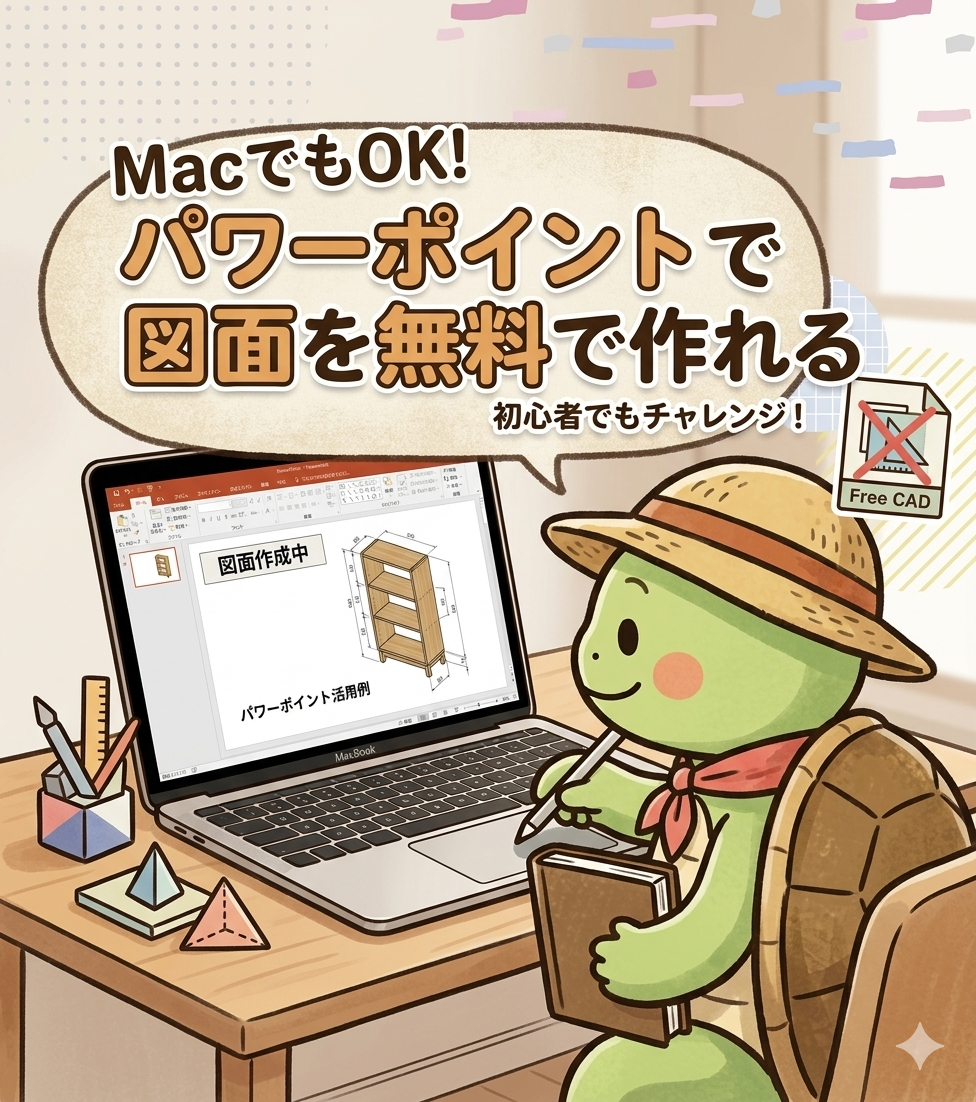
「図面を作らないといけない」
そんな状況が、突然やってきました。
最初は別の方法で何とかしようとしたんですが、時間だけが過ぎていって。
「じゃあパワーポイントで作ろう」と思ったら、次の壁が出てきました。
私のパソコン、Macなんです。
パワーポイントは持っていないし、CADなんてもっと分からない。
「これも無理か…」と諦めかけたところで、調べてみたら意外なことが分かりました。
ブラウザで、無料で使えるバージョンがあったんです。
その名も PowerPoint Online(パワーポイントオンライン)。
結局2日かけて、図面を完成させることができました。
やってみたら、思っていたより楽しかったです。
MacでもOKだった、パワーポイント 図面作成
パワーポイントというと、Windowsのパソコンに入っているイメージがありました。
でも調べてみたら、office.comというサイトにアクセスするだけで、ブラウザ上でパワーポイントが使えることが分かりました。
Microsoftのアカウントを作れば(これも無料)、インストール不要でそのまま使えます。
MacでもWindowsでも関係なく、ブラウザさえあればOKというのが嬉しかったです。
しかも図面を作るうえで、このオンライン版の方が使いやすいと感じる点もあって。それはあとでお伝えします。

無料でできると分かったとき、とりあえずやってみようという気持ちになりました
1日目、まずはざっくり形を作るところから
最初は「図面らしいもの」を作ろうと、細かいことを気にしすぎていました。
線の太さはどうするとか、サイズは正確に入力しないといけないとか。
そうしていたら全然進まなくて、気がついたら1時間以上経っていました。
「ざっくりでいい、まず形にするだけ」と割り切ったところから、急に進むようになりました。
四角形を並べて外形を作って、L字の形は図形を2つ重ねて表現して。
少しずつ図面らしくなっていくのが、なんだか楽しくて。
気づいたら夢中になっていました。
2日目、苦戦しながらも形になっていった
2日目は寸法を入れたり、全体を整えたりする作業でした。
図形の一部だけ線を消したいのにできなかったり、サイズの単位がインチ表示になっていて混乱したり。テキストボックスが勝手に伸びて、思い通りにならないこともありました。
そのたびに調べながら進めていったんですが、一つ解決するたびに少しずつ形になっていくのが嬉しくて、諦めずに続けられました。
「できないこと」よりも「できたこと」に目を向けながら進めるのが、コツだったかなと思います。

図形を動かしたときに出てくる赤いガイド線、あれが便利すぎてびっくりしました
実はPowerPoint Online、図面に向いているかもしれない
2日間やってみて、PowerPoint Onlineって図面に意外と向いているなと感じました。
図形を動かすと赤いガイド線が出てきて、水平・垂直・中央がピタッと揃います。これは使ってみるまで知らなかった機能で、かなり助かりました。
あとは、全体をまとめて拡大・縮小できるのも便利でした。
作ったものをそのままPDFにできるのも、シンプルで使いやすかったです。
「ない機能は自分で作る」スタイルに慣れると、むしろスッキリしていて気持ちいいくらいです。
まとめ
CADは使えない、Macだからソフトもない。
それでも、PowerPoint Onlineを使って図面を作ることができました。
2日かかったけど、完成したときは「自分でできた」という達成感がありました。
そして何より、思っていたより楽しかったです。
同じような状況で困っている方は、まずoffice.comを開いてみてください。
最初はざっくりでいい、細かいことは後から整えればいい。
その気持ちで進めると、意外とうまくいきます。

2日間かかったけど、自分でできたのはちょっとした自信になりました
あわせて読みたい
ドコモSMTBネット銀行 メリット4つ|旧住信SBIで夫婦の家計がラクに


コメント