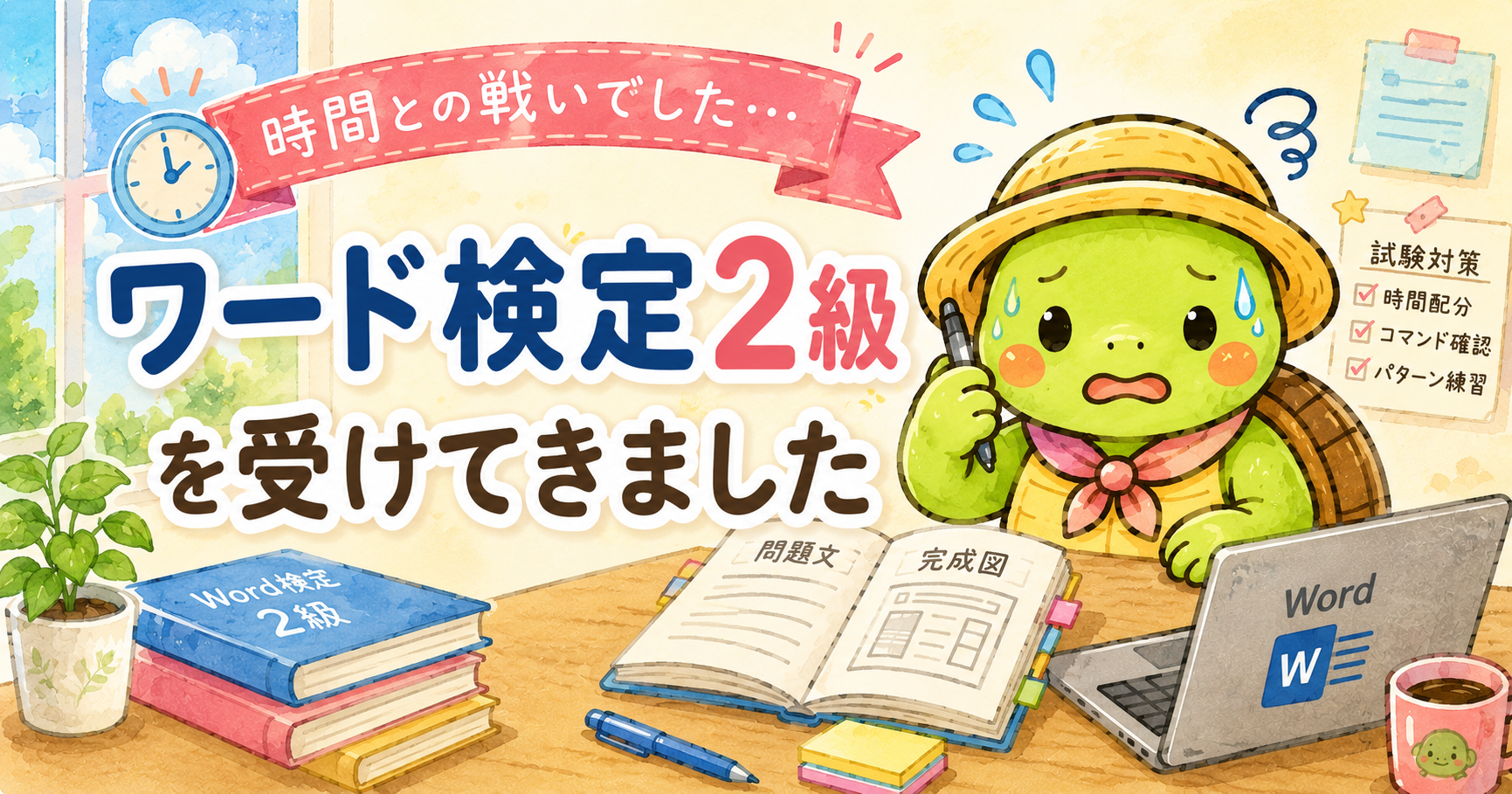
これからWord検定 2級(Word文書処理技能認定試験)の受験を考えている方へ。
職業訓練が始まってもうすぐ1ヶ月。早くも2級を受験しました。
結果はまだ出ていませんが、受けてみて気づいたことがたくさんありました。特にMacBookを使っている方には、早めに確認しておいてほしいことがあります。
今回は受験当日の流れと、正直な反省をまとめておきます。
Wordの資格は1種類じゃなかった
今回受験したのは、サーティファイの「Word文書処理技能認定試験」です。
Wordの資格にはMOS(Microsoft Office Specialist)という資格もあります。
この2つは別物で、サーティファイの試験は知識問題と実技問題の両方があります。
これから受験を考えている方は、どちらの資格を目指しているか事前に確認しておくと安心です。
受験したのは2級
職業訓練では1級・2級・3級の受験が可能でした。
私は2級を受験しました。
問題が全くわからないというより、とにかく時間との戦いでした。
試験当日の流れはこんな感じです。
- 知識問題:15分
- 休憩
- 実技問題:90分
私の場合、通っている職業訓練校が認定校だったので、いつもの教室で受験できました。
慣れた場所で受けられたのは、精神的に大きな支えになりました。
Macユーザーは学習環境の確認が最優先
今回一番の反省点はここです。
私はMacBookを使っています。
勉強を始めた頃、無料で使えるWordを開いてみたところ、教材の画面と表示がかなり違って見えました。
使えるコマンドも少なく、訓練校で使っているWordとは見た目がかなり異なっていました。これでは練習にならないと感じ、家での自習はあきらめることにしました。
「Macだから仕方ないのかな」とそのままにしてしまいました。その分、授業が終わったあとに居残りで自習して対応していました。
後になってわかったのですが、無料版とMicrosoft 365 Personalのデスクトップ版では、機能や画面の表示に違いがあります。
Microsoft 365 Personalは月額2,130円・年額21,300円のサブスク型で、常に最新のWordが使えます。
MacBookユーザーはもちろん、ご自宅のWordが2021年以前のバージョンという方も、このサブスクタイプへの切り替えを検討してみると、練習環境が一気に整います。
もっと早く確認しておけばよかったなと思いました。次のExcel検定では、必要な期間だけ契約することも検討しています。

Microsoft 365 Personalはサブスクだから、必要な期間だけ使うのも手だよ!
Macでもしっかり動くし、常に最新のWordが使えるのは検定勉強には助かるよね。
模擬問題と本番は別物だった
前日に本番形式の模擬問題に取り組みました。
一度解いた問題をもう一度解くと、時間内に終わることもありました。
ところが本番では、ひねりのある問題が出て、思うように進みませんでした。
分からない問題に時間をかけすぎず、後回しにするよう意識はしました。それでも、時間は足りませんでした。
複数パターンの問題に触れておくことの大切さを、身をもって感じました。
試験画面への「慣れ」が思った以上に重要
受験して気づいたのが、Wordの知識だけでなく、試験画面への慣れも大切だということです。
問題文や完成見本を拡大したり移動したりしながら作業を進めます。最初は画面の見方に戸惑いました。
たとえばスマートアートのレイアウトや、図形・文字への効果の設定など、練習では使ったことのない種類が出てきました。操作の場所は知っていても、「どこにあったっけ?」と探す時間が積み重なって、思った以上にタイムロスになりました。
知識不足というより、慣れ不足を感じた場面が多かったです。
タイピングは本番で力を発揮する経験も必要
毎朝早めに登校してタイピング練習をしていました。
試験当日の朝は過去最高の文字数を打てて、「今日はいける!」と思っていました。
ところが本番では緊張もあり、指が思うように動きませんでした。
速さだけでなく、本番のプレッシャーの中で力を出す練習も大切だと感じました。
同じ目標を持つ仲間の存在
職業訓練が始まって数週間、クラス全員が同じ試験に向かって勉強してきました。
試験が近づくにつれて、自然と「みんなで頑張ろう」という雰囲気になりました。
一人で勉強していたら、途中でくじけていたかもしれません。
仲間がいたことは、本当に大きな支えでした。
サーティファイのマイページ登録は早めに済ませておこう
サーティファイの検定を受けるにあたり、マイページへの登録が必要になります。
受験する・しないにかかわらず、事前に登録しておいてよいと先生から教えてもらいました。
登録時に設定するログイン用のメールアドレスとパスワードは、受験当日にも必要になります。
また、今後サーティファイの他の検定(ExcelやPowerPointなど)を受けるときも同じマイページを使うので、メールアドレスとパスワードはしっかり管理しておくことが大切です。
試験結果もマイページから確認できる仕組みになっており、受験からおよそ1週間ほどで結果が反映されるそうです。
まとめ
結果はまだわかりません。
ただ、今回の受験を通して実感したことをまとめます。
- 学習環境(Wordのバージョン)は早めに確認する
- 試験画面の配置に慣れておく
- 複数パターンの問題で練習する
Wordの検定は、知識だけでなくスピードと慣れも問われる試験でした。
結果がどうであれ、今回見えた課題を次のExcel検定に活かしていきたいと思います。

受験してみてはじめて気づくことって、けっこうあるよね。
Excelの検定に向けて、今回の反省を活かして一緒に頑張ろう!🐢
あわせて読みたい
職業訓練2週目レポ|Mac問題・検定プレッシャー・授業スピードに焦ってます


コメント