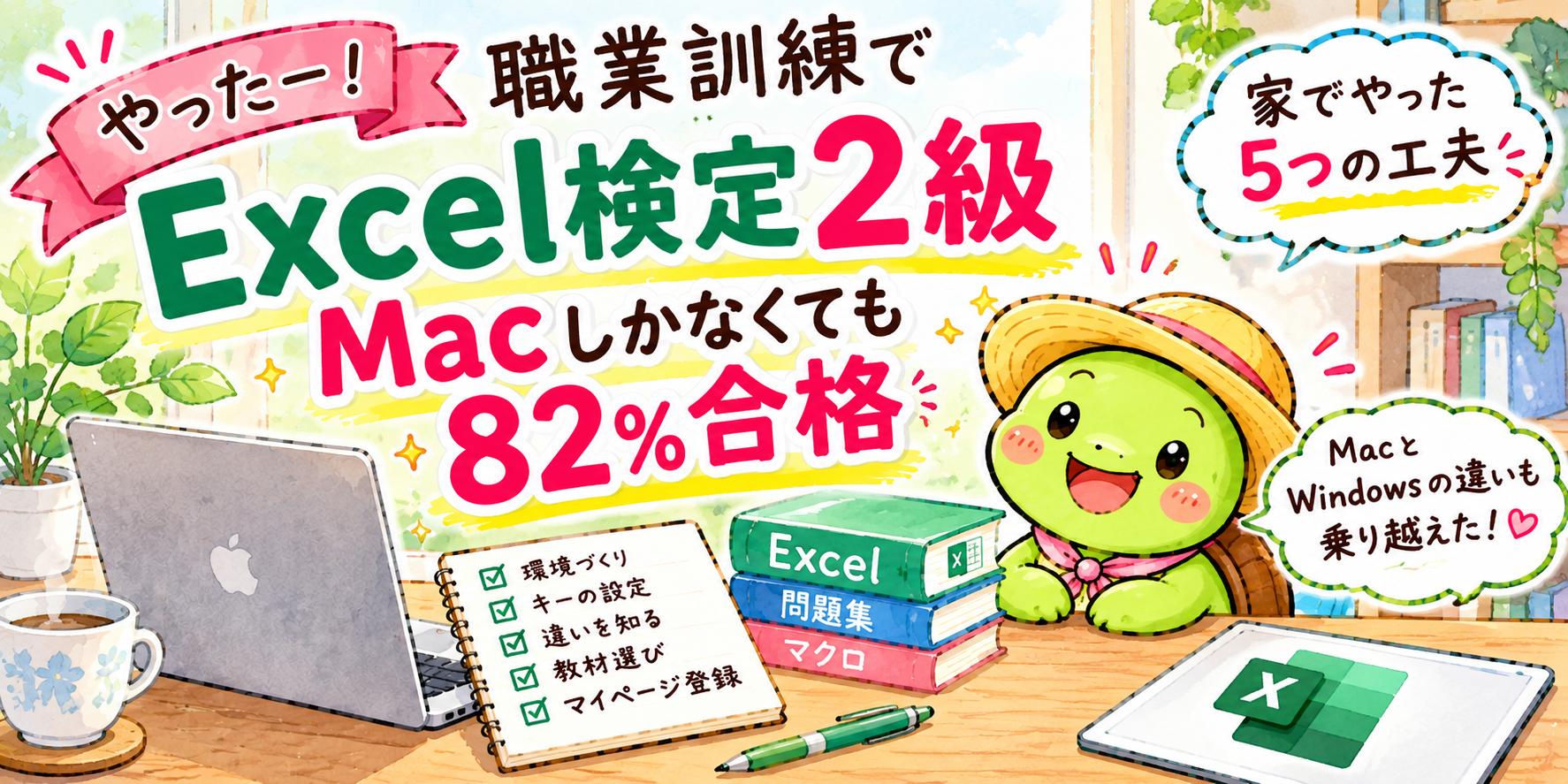
職業訓練でExcelの検定を受けることになったとき、まず頭に浮かんだのは「家のパソコン、Macなんだけど」でした。
Excel検定2級 Macで検索しても、対策サイトに出てくるのはWindowsの画面ばかりです。教材もWindows前提で作られています。
結論から言うと、Macでも自宅で練習できましたし、当日も困りませんでした。
ただし、そのためにやっておいたことがいくつかあります。
前回のWord検定では、試験の2日前になって「家にWordが入っていない」ことに気づきました。同じ失敗を繰り返したくなかったので、今回は2週間前から準備しました。
その記録を残しておきます。

Macしか持っていなくても、あきらめなくて大丈夫だったのよ
そもそもExcel検定2級(表計算処理技能認定試験)ってどんな試験?
受けたのは、サーティファイの「Excel表計算処理技能認定試験」の2級です。試験は2つに分かれています。
- 知識試験:15分・15問
- 実技試験:90分・連続したテーマによる大問5問
合格ラインは、知識と実技を合わせた得点率70%以上です。
3級との大きな違いは、2級ではマクロを扱うところです。3級で使うファイルは通常のExcelファイルですが、2級ではマクロを含むファイルを開いて操作します。
なお、訓練校の先生からは「知識は15問中12問はとっておきたい」と教えていただきました。これは公式に書かれている基準ではありませんが、目安として頭に置いて勉強しました。
サーティファイ「Excel表計算処理技能認定試験 出題範囲」
Macしか持っていないと気づいたのは、前回の失敗があったから
前回のWord検定のときは、試験の2日前に「家にWordが入っていない」ことに気づきました。
あわてて無料の互換ソフトを入れてみたのですが、これがまったく役に立ちませんでした。検定で使うアイコンや機能がそもそも付いていなくて、最低限のことしかできなかったのです。
結局、自宅での練習はほとんどできないまま本番を迎えました。
その反省があったので、今回は2週間前の時点で「家でExcelを動かせる状態」を作ることから始めました。
Macで練習環境をつくる|Microsoft 365の無料お試しを使いました
家のMacにはExcelが入っていませんでした。入っていたのはApple純正のNumbersとPagesだけです。
そこで使ったのが、Microsoft 365の無料お試しです。1か月間、無料で使えます。私は「2週間くらいだろう」と思って2週間前に申し込んだので、結果的に余裕がありました。
ただし、申し込みには支払い情報の登録が必要です。そのままにしておくと、無料期間が終わったあとに自動で有料へ切り替わります。
私は申し込みのときに自動更新をオフにする設定をその場で済ませました。あとから解約手続きもしますが、最初に選択肢があると知っているだけで気持ちがずいぶん楽になります。
普段からExcelを使う人なら、そのまま続けてもいいと思います。新しい機能が追加されていくのは、サブスクの良いところです。
私のように普段は表計算をほとんど使わない人なら、日常はブラウザで使える無料の表計算で足りてしまいます。ただ、検定の対策となると話は別です。前回、無料の互換ソフトで痛い目を見ているので、そこは本物のExcelを用意しました。
「サブスクという選び方がある」と知れたのは、今回の収穫のひとつです。
練習を始められるまでに半日かかりました
ダウンロードして、設定を整えて、実際に練習問題を開けるようになるまで、半日ほどかかりました。
「入れたらすぐ勉強できる」とは思わないほうがいいです。私はそれを見越して、平日ではなくお休みの日に作業しました。
MacとWindowsで違ったこと|つまずいた4つのポイント
ここがいちばん書きたかったところです。検定はWindowsで受けるのに、練習はMacでする。その差をどう埋めるかがすべてでした。
その1:F4キー(絶対参照)は設定を変えれば使えます
Excelでいちばんよく使うキーが、絶対参照を切り替えるF4キーです。Macでは最初、これがそのまま効きませんでした。
F4がF4として働くように設定を変更したら、Windowsと同じように使えるようになりました。手順はこうです。
- 画面の左上にあるリンゴマークをクリックする
- 「システム設定」を開く
- 左側の一覧から「キーボード」を選ぶ
- 「キーボードショートカット」をクリックする
- 「ファンクションキー」を選ぶ
- 「F1、F2などのキーを標準のファンクションキーとして使用」をオンにする
Macでは、そのままだとF4を押しても音量や明るさの調整になってしまいます。この設定をオンにすると、F4がF4として働くようになります。いちばん使うキーなので、最初に直しておいてよかったです。
なお、これはExcelの設定ではなくMac本体の設定です。Excelを入れる前にやっておいても大丈夫です。
もし設定を変えても切り替わらない場合は、⌘(コマンド)キーとTを同時に押しても同じことができます。押す順番はWindowsのF4と同じで、絶対参照、行だけ固定、列だけ固定、と切り替わります。
ひとつ注意があります。このキーは、数式を入力している途中に押します。セルを選んだだけの状態で押すと、まったく別の画面(テーブルの作成)が開いてしまいます。
その2:キーの名前がそもそも違います
WindowsとMacでは、押すキーの呼び方が違います。
- Windowsの
Ctrl→ Macの⌘(コマンド) - Windowsの
Alt→ Macの⌥(オプション) - Windowsの
Shift→ Macの⇧(上向きの矢印)
コピーや貼り付けに使う⌘は普段から使っていました。でも、WindowsのAltがMacの⌥にあたることは知りませんでした。普段は音声入力を主に使っているので、キーボードのショートカットにはあまり詳しくなかったのです。
Macを使い慣れている人には当たり前のことかもしれません。でも、教材にWindowsのキーが出てくるたびに「これはMacだとどれだろう」と手が止まるので、先に3つだけ覚えておくと練習が進みます。
図形をセルの角にぴたっと合わせる操作は、WindowsではAltを押しながら動かします。Macではうまくいかなかったので、家では「本番ではAltを使う」と頭に入れながら練習しました。本番では問題なくできました。
その3:アイコンの見た目と場所が違います
これは地味ですが、当日いちばん響くところです。MacとWindowsでは、同じ機能でもアイコンの見え方が違います。
本番で「あれ、どこだったかな」と探す時間は、そのまま失点につながります。対策はひとつです。アイコンの絵で覚えるのではなく、「どのタブの、どのグループにあるか」で覚えておくことです。これはWord検定のときにも感じたことでした。
その4:関数の中に関数を入れる操作だけは、最後までできませんでした
正直に書きます。関数の中に関数を入れる操作(ネストといいます)だけは、Macでの手順が最後までわかりませんでした。家では手入力で数式を書いて対応していました。
ただ、本番のWindowsでは何の問題もなくできました。自分が「何をしたいのか」さえ理解していれば、入力のしかたが違っても答えは出せます。
なお、マクロがMacで使えなかったわけではありません。マクロの名前を選んで実行する分には、ふつうに動いていました。「Macだと練習にならない」ということはなかった、というのが私の実感です。
家のExcelと検定のExcelはバージョンが違いました
家に入れたのは最新版、検定と訓練校で使うのは2021のExcelでした。新しい機能が加わっているぶん、画面の見え方が違うところがあります。
前職でもExcelを使っていましたが、久しぶりに新しいものに触れて驚きました。並べ替えの操作などは、以前よりずいぶん簡単になっています。
使った教材とマイページのこと

教材選びで、ひとつだけ気をつけてほしいことがあるのよ
教材は、訓練校で買ったサーティファイの問題集だけです。「2021対応」と書かれたもので、税込3,740円でした。
1級と2級が1冊にまとまったもので、2級のために解ける問題は、練習問題と模擬問題を合わせて7回分ありました。この7回分をしっかり繰り返せば、本番で「見たことがない」と思う問題はごくわずかです。私の実感としては、これをやっておけば大丈夫だと思います。
大事なのは、自分が受けるバージョンに対応した問題集を選ぶことです。Excelはバージョンが上がるたびに機能が増えています。古いバージョン向けの問題集で勉強しても、噛み合いません。
公式サイトには無料のサンプル問題もありますが、私が見つけられたのはかなり古いバージョンのものでした。雰囲気をつかむには使えても、本番の対策としては物足りないと思います。
採点機能つきの練習問題は、マイページから
問題集の表紙を1枚めくると、ダウンロードの手順が書かれたページがあります。そこにURLとユーザー名、パスワードが載っていて、問題を解くのに使うデータ一式をダウンロードできます。
それとは別に、採点までしてくれる練習用のプログラムがあります。私が使ったものは、先生がマイページからダウンロードして、USBで配ってくださったものでした。マイページに登録していれば、自分でダウンロードすることもできます。
ただし、このプログラムはMacでは動きませんでした。ウェブクリエイター検定のときも同じでした。授業では使えたので、そこは学校のWindowsでやる、と割り切りました。
マイページの登録は早めに
サーティファイのマイページは、登録料も年会費もかかりません。職業訓練に通っていなくても登録できますし、受験の予定がなくても登録だけしておけます。受験の申し込みも、結果の確認も、ここからです。
サーティファイ「Excel表計算処理技能認定試験 対策教材」
試験当日の記録|時間配分と持ち物
会場はいつもの教室でした
訓練校がサーティファイの認定校なので、いつもの教室、いつものパソコン、いつものメンバーで受験できました。場所で緊張することはまったくありませんでした。1級を受ける人も同じ教室でした。
いちばん大事な持ち物は、メールアドレスとパスワード
当日は、先生の合図で一斉にマイページへログインして、そこから問題をダウンロードします。つまり、マイページのメールアドレスとパスワードがないと始まりません。
受験番号は事前にメールで届きますが、試験が始まると画面に表示されました。万が一メールを見失っていても、当日は困らないと思います。
筆記具は自分のものを使えました。(FPの試験では、ボールペンまで用意されたものを使う決まりでした。試験によって違います)荷物は机の下に置いておけば大丈夫でした。
知識15分は、見直す時間がありました
15分で15問なので、1問1分の計算になります。実際には、最後まで解いてから、もう一度最初から見直す余裕がありました。
とはいえ、まったく勉強していない範囲の問題も出ました。そこは勘で答えています。まわりの人は「知識が難しかった」と言っていました。私は、はっきり間違えたとわかるのは1問くらいでした。
あとから届いた結果では、知識は80%でした。勘で答えた問題も、いくつかは当たっていたようです。
実技90分は、30分あまりました
練習では60分以内に解けていました。本番では、こう進めました。
- わからない問題はいったん飛ばして、最後まで進む
- 飛ばした問題は、配られたメモ用紙に印をつけておく
- 最後まで行ったら、印をつけた問題に戻る
この進め方のおかげで、最後に30分残りました。見直しの時間で気づいたミスもあったので、ここでずいぶん救われました。
ひとつ知っておくといいのは、メモ用紙は試験が終わると回収されることです。サーティファイに限らず、FPの試験のときも同じでした。
難しかったのは、教材に出てこなかった問題
問題集を繰り返しやって、「ここから出るなら100点取れるかも」と思うくらい自信をつけていました。ところが本番では、教材に載っていないタイプの問題が知識にも実技にも出ました。
見た目には表を完成させられても、正確な関数を当てられなかった問題が、自分でわかっているだけで2つあります。
マクロでは、一度作ったものが間違っていると気づいて、初めて「マクロの削除」を使いました。2回ほどやり直しています。削除する場所を先に確認してあったので、慌てずに作り直せました。作り方だけでなく、間違えたときの消し方も先に見ておくと安心です。
結果は10日後に届きました
受験したのは月曜日でした。サーティファイは結果が出るとメールで知らせが来て、マイページで確認します。
前回のWord検定やウェブクリエイター能力認定試験のときは、だいたい1週間ちょうどで届いていました。今回は受験から10日後。「そろそろかな」と思っていた月曜日には来ず、木曜日になってようやく届きました。
結果は合格でした。
点数は、何点という形ではなくパーセントで出ました。総合82%です。合格ラインは70%なので、少し余裕をもって通れました。
前回のWord検定は78%だったので、そこから4ポイント上がったことになります。
分野ごとに見ると、ずいぶん偏っていました
知識と実技を合わせた総合で82%ですが、中身を見るとかなりばらついていました。
- 知識 80%
- Excelの高度な機能 100%
- グラフとオブジェクトの作成・編集 100%
- 数式と計算 83%
- 基本操作 77%
- データベース 50%
100%が2つある一方で、データベースは半分しか取れていません。正直、バランスは良くないです。
ただ、この試験の合格ラインは「合計で70%以上」です。分野ごとに足切りがあるわけではありません。だから苦手な分野がひとつあっても、ほかで取り返せば合格できます。
全部を平均的に仕上げようとして手が回らなくなるより、得意なところを確実に取りきるほうが、結果として近道でした。
ここでひとつ、気づいたことがあります。認定証の日付は、結果を知った日ではなく、その前日になっていました。
履歴書に書く取得日は、この認定証の日付です。FP3級のときにも同じことがありました。合否がわかった日と、資格を取った日付は別物なので、書く前に認定証そのものを見てください。
もし1週間で結果が来なくても、慌てなくて大丈夫です。回によって差があります。
やっておいてよかったこと、もっとやれたこと
いちばん効いたのは「操作しながら知識問題を解く」こと
意外に思われるかもしれませんが、効いたのは実技より知識のほうでした。知識問題は、実際に手を動かしながら解かないと、何を問われているのかがわかりません。操作しながら知識問題を解いていったことが、そのまま実技にもつながりました。
勉強時間は、休日にまとめて
2週間前から家でも勉強を始めました。休みの日は、朝から晩まで、できるかぎり勉強に充てました。平日は1時間ほどです。
家事とお風呂を済ませて「これから2時間取れるぞ」とパソコンの前に座ると、睡魔に襲われて進まない日もありました。
繰り返し練習しているうちに、理解が深まっていきます。これは表計算に限りません。ウェブクリエイター検定のときも、FPのときも同じでした。
もっとやれたと思うこと
やれることはやったので、大きな心残りはありません。強いて言えば、時間に余裕があれば、教材以外の問題にも触れておきたかったくらいです。
本番では、教材に載っていないタイプの問題も出ました。とはいえ、そういう問題はごくわずかでした。問題集の7回分を繰り返しておけば、じゅうぶん戦えます。
これからExcel検定を受ける人へ
Macしかなくても、準備さえすれば戦えるのよ
私からお伝えしたいのは3つです。
1. 学習環境の準備は、思っているより早めに
ソフトを入れて設定を整えるだけで半日かかります。前日や前々日では間に合いません。
2. 教材は、自分が受けるバージョンに合わせて選ぶ
サーティファイを受けるなら、サーティファイの教材がいちばんです。
3. マイページは今すぐ登録しておく
無料ですし、受験の予定がなくても登録できます。当日はここにログインするところから始まるので、慣れておいて損はありません。
まとめ
Excel検定2級 Macしか持っていなくても、対策はできます。結果は総合82%で合格でした。私がやったことを、もう一度まとめます。
- Microsoft 365の1か月無料お試しで、家にExcelを用意した(申し込み時に自動更新はオフに)
- F4キーが使えるように設定を変えた
- Ctrl・Alt・Shiftが、Macでは何にあたるかを覚えた
- アイコンは絵ではなく「どのタブのどのグループか」で覚えた
- 自動採点はMacで動かないので、そこは学校のWindowsで
ひとつ、正直に書いておきます。私は職業訓練でExcelを教わっています。だからこれは、独学の記録ではありません。授業がなければ、ここまでは届かなかったと思います。
ただ、MacとWindowsの違いは、訓練校では教わらない部分でした。家にあるのがMacだというのは、自分の事情だからです。そこは自分で調べて、家で確かめるしかありませんでした。この記事に書いたのは、その部分です。
前回のWord検定では、2日前に気づいたので、自宅にソフトを用意するのが間に合いませんでした。今回は2週間前にExcelを入れたおかげで、家で何度も練習できました。
WindowsとMacの違いに戸惑いながら必死にやったぶん、かえって記憶に残った気もします。本番でも「これは家でつまずいたところだ」と思い出せる場面がありました。
この資格を、これからどう使いたいか
勉強してみて感じたのは、2級で学ぶ40種類以上の関数は、そのまま仕事で使えそうだということです。
たとえば、決められた表に毎回同じように数字を入れていく作業。そういう場面で「ここにマクロを入れておけば、次から早くなりそうです」と提案できるかもしれません。
そんなふうに、次の職場で使える日が来るのを楽しみにしています。

道具がそろっていないなら、そろえるところからが勉強だったのね
あわせて読みたい
Word検定 2級を受験|Macユーザーが感じた3つの反省点


コメント